Wielki poradnik ustawień Trybu Gry dla telewizorów Samsung. Jak prawidłowo ustawić telewizor do gier?


Tryb Gry to dopiero początek. W naszym wielkim poradniku ustawień dla telewizorów Samsunga pokazujemy, jak ustawić jasność, kontrast, HDR, kolory, Game Motion Plus, redukcję rozmycia i pozostałe funkcje, aby nowy ekran zapewniał możliwie wierny obraz, wysoką czytelność ruchu i niski input lag.
Współczesne telewizory Samsunga oferują ogromną liczbę funkcji przeznaczonych dla graczy. VRR, HGiG, HDR10+ Gaming, Game Motion Plus, Dynamiczny Korektor Czerni, mapowanie tonów czy automatyczna optymalizacja obrazu brzmią imponująco, ale nie wszystkie powinny być stale włączone. Poniższe ustawienia są punktem wyjścia dla telewizorów Samsung OLED, Neo QLED, QLED, Mini LED i Micro RGB głównie z lat 2024-2026. Nazwy funkcji oraz skala niektórych suwaków mogą się różnić zależnie od modelu, firmware’u i wersji systemu Tizen.
Najpierw przygotuj telewizor
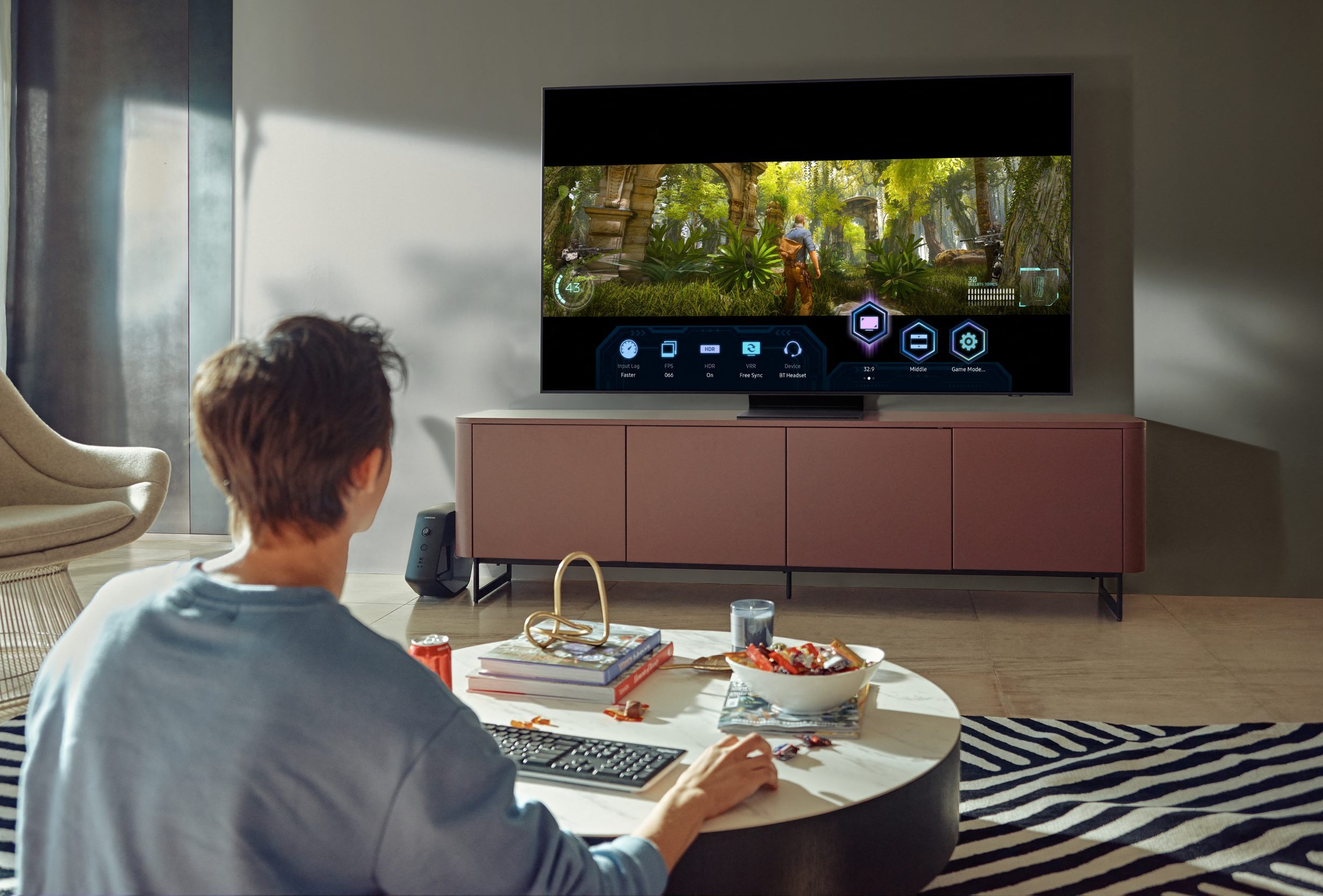

Zaczynamy od funkcji odpowiedzialnych za obsługę sygnału z konsoli lub komputera. Bez tego dalsze ustawianie obrazu nie ma większego sensu. Warto sprawdzić jej stan dla używanego portu HDMI, szczególnie gdy telewizor nie przyjmuje sygnału 4K przy 120 Hz, HDR albo 10-bitowej głębi kolorów. W modelach Samsunga z 2025 roku należy najczęściej przejść ścieżkę: Ustawienia → Wszystkie ustawienia → Ogólne i prywatność → Menedżer urządzeń zewnętrznych → Wejście sygnału Plus, natomiast w telewizorach z 2026 roku opcja ta znajduje się w: Ustawienia → Wszystkie ustawienia → Połączenie → Menedżer urządzeń zewnętrznych → Wejście sygnału Plus. Na końcu trzeba włączyć funkcję dla konkretnego portu HDMI, do którego podłączona została konsola lub komputer.
Wówczas ustawiamy:
- Tryb Gry: Automatyczny - telewizor powinien przełączać się w tryb niskiego opóźnienia po wykryciu konsoli lub komputera (aktywuje się wówczas także funkcja niskiego opóźnienia)
- Rozmiar obrazu: 16:9
- Dopasuj do ekranu: Włączone - obraz zostanie wyświetlony bez overscanu
- Poziom czerni HDMI: Auto - telewizor powinien automatycznie dopasować zakres sygnału
Po wykryciu konsoli telewizor Samsunga zazwyczaj automatycznie aktywuje "Tryb Gry" oraz funkcję "wejście sygnału Plus". Warto jednak sprawdzić jej stan dla używanego portu HDMI, szczególnie gdy telewizor nie przyjmuje sygnału 4K przy 120 Hz, HDR albo 10-bitowej głębi kolorów. W starszych modelach odpowiednikiem tej funkcji może być Kolor UHD HDMI. Bez niego telewizor może nie przyjąć:
- sygnału 4K przy 120 Hz
- sygnału HDR
- odpowiedniej głębi kolorów
- pełnego pasma potrzebnego do przesyłania obrazu 4K, wysokiego odświeżania, HDR i większej głębi kolorów
Upewniamy się, że wyłączone są wszystkie funkcje, które samodzielnie zmieniają obraz podczas grania (po aktywowaniu trybu gry powinny się wyłączyć automatycznie):
- Tryb Inteligentny
- automatyczna optymalizacja obrazu AI
- Tryb Komfort dla Oczu
- automatyczne oszczędzanie energii
- automatyczne przyciemnianie obrazu zależne od pomieszczenia
Trudno mówić o poprawnej konfiguracji, jeżeli telewizor co kilka minut sam zmienia jasność albo temperaturę barwową.
SDR i HDR wymagają osobnych ustawień
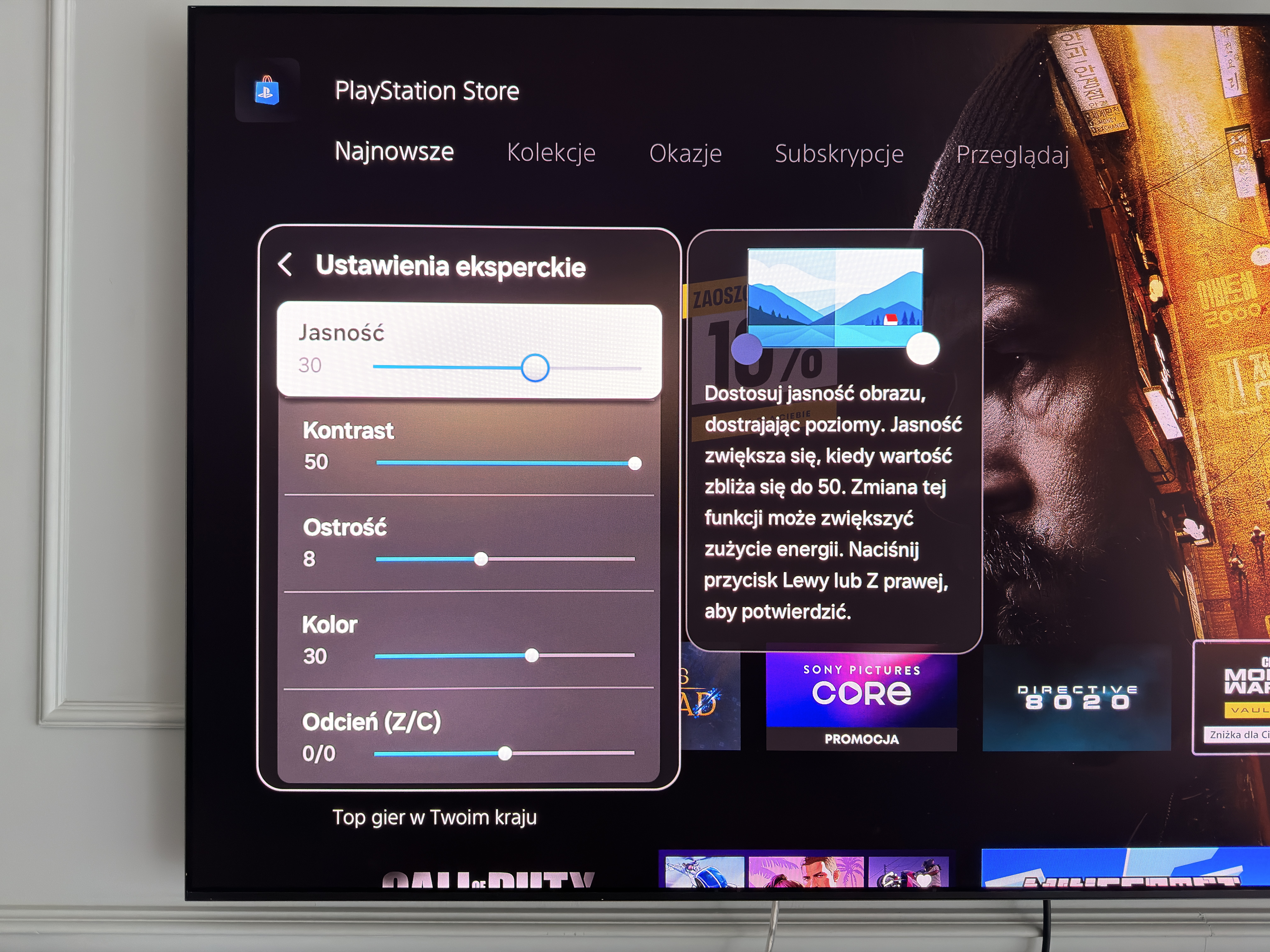
Telewizory Samsunga zapisują część parametrów oddzielnie dla materiałów SDR i HDR. Trzeba więc przygotować dwa profile:
- Uruchamiamy grę działającą w SDR i konfigurujemy pierwszy profil (możemy też wybrać przypisanie danych ustawień tylko do konkretnego źródła)
- Włączamy grę HDR i powtarzamy ustawienia dla drugiego profilu
- Nie ustawiamy HDR podczas wyświetlania menu konsoli pracującego w SDR. Telewizor pokaże wtedy inny zestaw parametrów albo zapisze zmiany w niewłaściwym profilu
Najważniejsza różnica dotyczy jasności:
- SDR w ciemnym pokoju: około 30-40% skali
- SDR w dzień: około 55-70% skali
- HDR: maksimum
W SDR jasność dopasowujemy do pomieszczenia. W HDR pozostawiamy pełną wartość, ponieważ telewizor potrzebuje całych możliwości panelu do odtworzenia refleksów, lamp, ognia, słońca i pozostałych jasnych elementów. Podane wartości są punktami wyjścia. Docelową jasność SDR dopasowujemy do modelu telewizora, oświetlenia pomieszczenia oraz odległości od ekranu. Matryce Mini LED w modelach Neo QLED będą z natury jaśniejsze, więc tutaj musimy to odpowiednio wyregulować.
Kontrast ustawiamy następująco:
- SDR: około 90% skali, zazwyczaj 45 z 50
- HDR: maksimum, zazwyczaj 50 z 50
Zbyt wysoki kontrast w SDR może obcinać jasne odcienie. Chmury, śnieg, białe ubrania albo szczegóły interfejsu zaczynają wtedy zlewać się w jednolitą plamę.
| Profil bazowy dla gier SDR i HDR | |||
|---|---|---|---|
| Parametr | SDR | HDR | Dlaczego? |
| Jasność | 30-40% noc 55-70% dzień |
Maksimum | W SDR dopasowuje luminancję do pokoju. W HDR zachowuje pełną dynamikę jasnych elementów. |
| Kontrast | 45/50 | Maksimum | Zbyt wysoki kontrast w SDR może obcinać jasne szczegóły. |
| Ostrość | 0 3-5 opcjonalnie |
0 5-8 opcjonalnie |
Wyższa wartość dodaje sztuczne kontury, a nie rzeczywiste szczegóły, ale w niektórych przypadkach może wyglądać lepiej. |
| Kolor | 25/50 | 25/50 | Środek skali zapewnia naturalne nasycenie bez utraty przejść tonalnych. |
| Odcień Z/C | 0 | 0 | Neutralne położenie bez przesuwania obrazu w zieleń albo czerwień. |
| Contrast Enhancer | Wyłączony | Wyłączony | Dynamicznie zmienia gradację i może usuwać szczegóły w światłach. |
| Gamma | 2.2 / wartość 0 | ST.2084 / wartość 0 | Zapewnia neutralny przebieg tonalny bez sztucznego rozjaśniania. |
| Szczegóły cieni | 0 | 0 | Wartości dodatnie rozjaśniają czerń, a ujemne ukrywają ciemne szczegóły. |
| Tonacja kolorów | Ciepły 2 | Ciepły 2 | Ustawienie najbliższe branżowemu punktowi bieli D65 (ale z tym akurat można pokombinować wedle preferencji) |
| Przestrzeń kolorów | Auto | Auto | Telewizor dobiera przestrzeń do sygnału. Tryb Natywny zwykle przesyca obraz. |
| Balans bieli | Domyślny | Domyślny | Dokładne korekty wymagają pomiarów konkretnego egzemplarza. |
Ostrość, kolor i odcień
Jakie są docelowe ustawienia ostrości? Tutaj nie ma reguły. Dla jednych wartość "0" będzie optymalna, a dla innych obraz stanie się zbyt rozmazany. Ustawienie ostrości można więc przedstawić następująco:
- 0 - brak dodatkowego wyostrzania, najlepsza zgodność z czystym sygnałem 4K
- 3-5 - delikatne podkreślenie krawędzi i rozsądny kompromis
- 6-10 - wyraźnie ostrzejszy obraz, przydatny w miękkich grach wykorzystujących TAA lub skalowanie
- 11 i więcej - mocny efekt, ale również większe ryzyko obwódek, migotania i sztucznie wyglądających konturów
Warto wiedzieć, że wyższa wartość nie dodaje szczegółów ani rozdzielczości. Telewizor rysuje jedynie sztuczne kontury, które najlepiej widać wokół:
- napisów
- celowników
- cienkich linii
- włosów postaci
- elementów interfejsu
- kontrastowych krawędzi budynków
A co do koloru, co tutaj ustawić?
Ustawienie "Kolor" reguluje ogólne nasycenie barw, ale nie zwiększa palety kolorów ani nie wydobywa dodatkowych szczegółów. Wartość 25 jest bezpiecznym punktem wyjścia i zapewnia obraz najbliższy założeniom twórców. Obniżenie jej daje bardziej stonowane kolory, natomiast podniesienie sprawia, że zieleń, niebo, efekty HDR i elementy interfejsu wyglądają intensywniej. Nie zwiększa to input laga, więc regulacja zależy przede wszystkim od preferencji użytkownika.
Jeżeli lubimy bardziej efektowny i nasycony obraz, poziom 28-30 jest całkowicie rozsądnym wyborem. Gry stają się bardziej soczyste, a kolorowe światy i efekty specjalne zyskują dodatkową energię. Trzeba jedynie uważać, aby nie przesadzić: przy zbyt wysokiej wartości skóra zaczyna wpadać w czerwień, trawa wygląda nienaturalnie, a najbardziej nasycone odcienie mogą tracić subtelne przejścia. Dlatego 25 wybieramy dla naturalności, a 28-30 dla mocniejszego, bardziej atrakcyjnego wizualnie obrazu - bez żadnych wyrzutów sumienia, jeśli właśnie taki efekt preferujemy.
Ciepły 2 i balans bieli
Najlepszym punktem wyjścia dla temperatury barwowej jest Ciepły 2. Początkowo obraz może wydawać się lekko żółty, szczególnie po przejściu z fabrycznego trybu Standardowego albo Dynamicznego. W rzeczywistości to właśnie tryby fabryczne są zazwyczaj zbyt zimne i niebieskie. Ciepły 2 znajduje się najbliżej branżowego punktu bieli D65. Balansu bieli nie regulujemy bez urządzenia pomiarowego. Każdy egzemplarz matrycy jest nieco inny
Nie kopiujemy z internetu:
- wzmocnienia czerwieni, zieleni i niebieskiego
- przesunięcia RGB
- ustawień dwupunktowych
- ustawień dwudziestopunktowych
- korekt przygotowanych dla innego egzemplarza
Takie wartości mogą równie dobrze poprawić obraz, jak i całkowicie go rozstroić. Bez kolorymetru pozostawiamy balans bieli na ustawieniach domyślnych
Contrast Enhancer
| CO TO JEST CONTRAST ENHANCER |
| Contrast Enhancer to funkcja, która analizuje wyświetlaną scenę i dynamicznie zmienia jej krzywą tonalną, rozjaśniając cienie oraz wzmacniając najjaśniejsze elementy obrazu. Efekt może początkowo wyglądać atrakcyjnie, szczególnie w jasnym pomieszczeniu, ale odbywa się kosztem prawidłowej gradacji: czerń bywa podnoszona, ciemne sceny tracą głębię, a szczegóły w chmurach, lampach, ogniu i odbiciach mogą zostać prześwietlone. Do wiernego grania w SDR i HDR najlepiej pozostawić tę funkcję wyłączoną. Poziom Niski można wykorzystać awaryjnie w mocno nasłonecznionym salonie, jeżeli samo zwiększenie jasności panelu nie wystarcza. |
W polskim menu Samsunga funkcja nazywa się najczęściej Wzmacniaczem Kontrastu. Nie należy mylić jej ze zwykłym suwakiem Kontrast. Ten drugi ustala poziom jasnych partii obrazu, natomiast Wzmacniacz kontrastu dynamicznie analizuje każdą scenę i zmienia jej krzywą tonalną.
Wyłączony
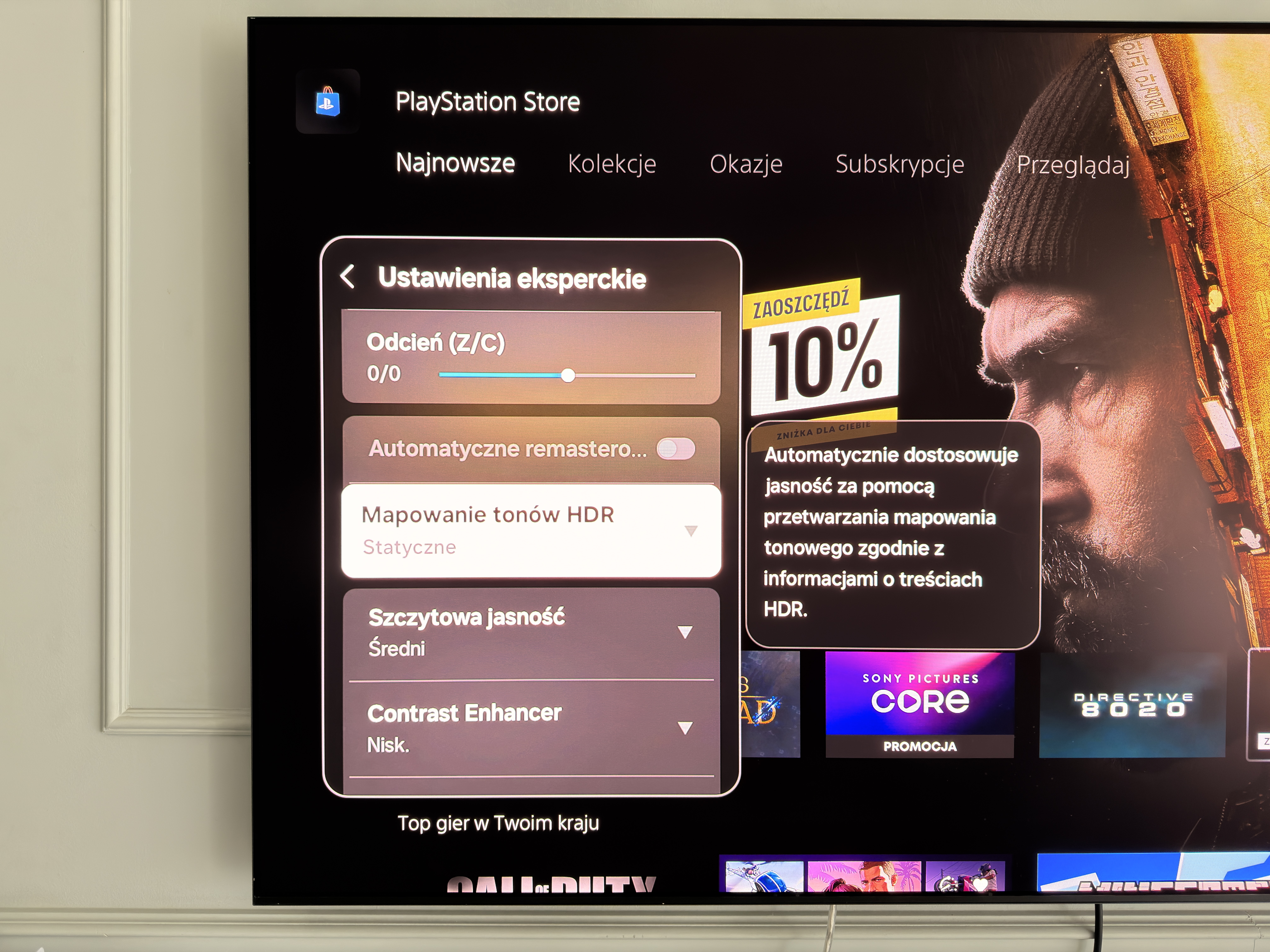
Telewizor nie wykonuje dodatkowej, dynamicznej korekty kontrastu. Obraz może początkowo wydawać się spokojniejszy, ale zachowuje prawidłowe proporcje pomiędzy czernią, średnimi tonami i najjaśniejszymi elementami.
Wyłączenie funkcji zapewnia:
- najbardziej naturalny obraz
- stabilną jasność pomiędzy kolejnymi scenami
- największą liczbę szczegółów w światłach
- prawidłową współpracę z HGiG
- przewidywalne mapowanie tonów HDR
- najmniejsze ryzyko podnoszenia czerni albo ukrywania detali
To najlepsze ustawienie do grania w zaciemnionym lub umiarkowanie jasnym pomieszczeniu. Powinno również stanowić punkt wyjścia do kalibracji HDR. To również najlepszy wybór dla naturalnego obrazu.
Niski
Poziom Niski delikatnie zmienia krzywą tonalną. Rozjaśnia przede wszystkim średnie tony oraz część ciemniejszych elementów, dzięki czemu obraz wygląda na jaśniejszy i bardziej efektowny.
W zależności od modelu oraz wyświetlanej sceny może:
- poprawić czytelność obrazu w jasnym pokoju
- ułatwić dostrzeganie obiektów znajdujących się w cieniu
- zwiększyć subiektywnie odczuwany kontrast
- delikatnie podnieść poziom czerni
- zmniejszyć głębię ciemnych scen
- ograniczyć część szczegółów w najjaśniejszych elementach HDR
To rozsądny kompromis dla osób, którym referencyjny obraz wydaje się zbyt ciemny. Jeżeli lubisz Wzmacniacz kontrastu na poziomie Niskim, możesz go spokojnie używać. Tracisz trochę wierności, ale nie zamieniasz jeszcze obrazu w sklepową demonstrację możliwości panelu. Warto tylko pamiętać, aby HDR skalibrować już po włączeniu tej funkcji. Jeżeli później ją wyłączysz, kalibrację najlepiej powtórzyć. To dobry wybór do jasnego salonu albo zgodnie z osobistymi preferencjami (ja np. lubię ustawić te funkcję na poziom niski, dla mnie tak wypada najlepiej).
Wysoki
Poziom Wysoki agresywnie modyfikuje jasność sceny. Telewizor stara się uzyskać maksymalnie efektowny obraz, wzmacniając różnice pomiędzy ciemnymi i jasnymi obszarami.
Może to powodować:
- wyraźne rozjaśnianie średnich tonów
- utratę szczegółów w chmurach, ogniu, lampach i odbiciach
- podnoszenie albo miejscowe przycinanie czerni
- nienaturalne zmiany jasności pomiędzy ujęciami
- spłaszczenie nocnych scen
- zaburzenie działania HGiG
- przesadnie agresywny HDR
Poziom Wysoki może sprawdzić się podczas prezentowania telewizora w bardzo jasnym pomieszczeniu, ale trudno polecić go do normalnego grania. Daje dużo efektu, lecz niewiele wierności.
Gamma i szczegóły cieni
| Gamma w telewizorach Samsung - czym różnią się dostępne ustawienia? | |||
|---|---|---|---|
| Ustawienie | Rodzaj sygnału | Jak wpływa na obraz? | Kiedy wybrać? |
| Gamma 2.2 | Gry i materiały SDR | Zapewnia nieco jaśniejsze średnie tony i lepszą widoczność szczegółów w cieniu niż BT.1886. Jest uniwersalna i dobrze sprawdza się w typowych warunkach domowych. | Najlepszy wybór do większości gier SDR, szczególnie w dzień i w umiarkowanie jasnym pokoju. |
| BT.1886 | Filmy, telewizja i gry SDR | Przyciemnia średnie i ciemniejsze tony, zapewniając głębszy, bardziej kinowy obraz. W zaciemnionym pokoju poprawia plastykę, ale przy świetle dziennym może ukrywać część szczegółów w cieniu. | Do grania wieczorem, filmów oraz osób preferujących ciemniejszy i bardziej kontrastowy obraz SDR. |
| ST.2084 | HDR10 i HDR10+ | To krzywa PQ stosowana w materiałach HDR. Przypisuje zapisanym wartościom konkretne poziomy jasności i pozwala odtworzyć mocne refleksy, światła oraz szeroki zakres tonalny. Regulację ST.2084 najlepiej rozpocząć od wartości 0. | Właściwy wybór do gier HDR. Telewizor aktywuje go automatycznie po wykryciu sygnału HDR10. |
| HLG | Transmisje HDR i telewizja | Hybrid Log-Gamma to krzywa HDR opracowana głównie z myślą o transmisjach telewizyjnych na żywo. Nie wymaga typowych metadanych HDR10 i może być łatwiej wykorzystywana w telewizji, sporcie oraz materiałach nadawanych na żywo. | Do materiałów oznaczonych jako HLG. Konsole i gry praktycznie z niego nie korzystają. |
| Dlaczego nie można wybrać wszystkich ustawień w Trybie Gry? Dostępność krzywej zależy od rodzaju sygnału, a nie wyłącznie od Trybu Gry. Przy materiale SDR telewizor udostępnia Gammę 2.2 i BT.1886. Po wykryciu HDR10 automatycznie przełącza się na ST.2084 i blokuje ustawienia przeznaczone dla SDR. HLG staje się dostępne dopiero po odebraniu materiału zakodowanego właśnie w tym standardzie. Konsola wysyła grę jako SDR albo HDR10, dlatego pozostałe pozycje są wyszarzone. To prawidłowe działanie – ręczne zastosowanie niewłaściwej krzywej powodowałoby błędną jasność, wyblakłą czerń albo niemal całkowicie zaciemniony obraz. Włączenie Game HDR/HGiG może dodatkowo zablokować część regulacji, ponieważ jasnością ma wtedy sterować kalibracja konsoli oraz sama gra. |
|||
W SDR wybieramy gammę 2.2 i pozostawiamy jej regulację na 0. W bardzo ciemnym pomieszczeniu można sprawdzić BT.1886, jeżeli dany model udostępnia taką opcję. W HDR obowiązuje krzywa ST.2084, również z regulacją ustawioną na 0.
Podnoszenie ST.2084:
- rozjaśnia średnie tony
- poprawia widoczność obrazu w jasnym pokoju
- jednocześnie zmienia wygląd przygotowany przez twórców
- może spłaszczać kontrast pomiędzy ciemnymi i jasnymi elementami
Szczegóły cieni pozostawiamy na 0. Wartości dodatnie rozjaśniają obszary znajdujące się tuż nad czernią, natomiast ujemne mogą ukrywać ciemne detale.
- wartości dodatnie rozjaśniają czerń i mogą tworzyć szarą poświatę
- wartości ujemne przyciemniają obraz i ukrywają informacje znajdujące się tuż nad czernią
W tym konkretnym przypadku wartość 0 jest najbezpieczniejsza.
Jest jeszcze coś takiego, jak Dynamiczny Korektor Czerni dostępny w ustawieniach Trybu Gry. Jego wartość również ustawiamy bazowo na 0, a wyższe poziomy wykorzystujemy tylko świadomie, jeżeli zależy nam na bardziej mlecznej czerni, a tym samym łatwiejszym dostrzeżeniu przeciwników skrytych w cieniu.
Mapowanie tonów HDR
| CO TO JEST MAPOWANIE TONÓW HDR |
| Mapowanie tonów HDR dopasowuje zakres jasności zapisany w grze do rzeczywistych możliwości telewizora. Jeżeli materiał zawiera światła jaśniejsze, niż ekran jest w stanie wyświetlić, funkcja kompresuje je tak, aby zachować możliwie dużo szczegółów w lampach, ogniu, chmurach i odbiciach. Tryb Statyczny wykorzystuje przewidywalną krzywą, zapewnia stabilniejszy i bardziej naturalny obraz oraz najlepszą współpracę z Game HDR/HGiG. Tryb Aktywny analizuje kolejne sceny i dynamicznie je rozjaśnia, dzięki czemu HDR wygląda efektowniej w jasnym pomieszczeniu, ale może zmieniać gradację, podnosić średnie tony i zaburzać intencję twórców. Do naturalnego obrazu wybieramy ustawienie Statyczne, natomiast Aktywne traktujemy jako opcję do jasnego salonu albo wybór zgodny z osobistymi preferencjami. |
Mapowanie tonów HDR dopasowuje zakres jasności zapisany w grze do rzeczywistych możliwości telewizora. Jest konieczne, ponieważ gra może zawierać elementy przygotowane dla jasności 1000, 4000, a nawet 10000 nitów, podczas gdy ekran potrafi wyświetlić tylko część tego zakresu.
Telewizor musi więc zdecydować:
- jak jasne mają być refleksy, lampy, ogień i słońce
- gdzie rozpocząć kompresowanie najjaśniejszych odcieni
- jak zachować szczegóły przekraczające możliwości panelu
- czy rozjaśnić cały obraz, czy zachować oryginalną gradację
- co zrobić z sygnałem jaśniejszym, niż ekran może fizycznie wyświetlić
W telewizorach Samsunga z ostatnich lat najczęściej znajdziemy dwa ustawienia:
- Statyczne
- Aktywne
Funkcja pojawia się dopiero po uruchomieniu materiału HDR. Przy włączonym Game HDR/HGiG niektóre modele mogą ją zablokować albo samodzielnie wymusić odpowiednie działanie.
Statyczne
Statyczne mapowanie tonów wykorzystuje stałą, przewidywalną krzywą dopasowania jasności. Telewizor nie próbuje na bieżąco rozjaśniać każdej sceny według własnego uznania. Zapewnia przede wszystkim:
- najbardziej naturalny obraz HDR
- stabilną jasność pomiędzy kolejnymi ujęciami
- prawidłowe proporcje pomiędzy cieniem, średnimi tonami i refleksami
- mniejsze ryzyko prześwietlania jasnych elementów
- przewidywalną kalibrację HDR na konsoli
- lepszą współpracę z Game HDR i HGiG
- obraz bliższy temu, co przygotowali twórcy gry
Najważniejszą zaletą jest stabilność. Jeżeli dwie sceny zostały przygotowane z różną jasnością, telewizor nie próbuje sztucznie ich wyrównywać.
Potencjalne minusy:
- obraz może wydawać się ciemniejszy za dnia
- średnie tony nie będą automatycznie rozjaśniane
- w słabszych telewizorach HDR może wyglądać mniej efektownie
- część bardzo jasnych szczegółów może zostać skompresowana bliżej możliwości panelu
Nie oznacza to jednak, że telewizor „wyłącza” mapowanie tonów. Statyczne nadal dopasowuje sygnał HDR do możliwości ekranu - robi to po prostu w bardziej przewidywalny sposób. W mojej ocenie to najlepszy wybór dla naturalnego obrazu.
Aktywne
Aktywne mapowanie tonów analizuje wyświetlany obraz i na bieżąco modyfikuje krzywą jasności. Telewizor może stosować inne ustawienia dla sceny nocnej, inne dla jasnego krajobrazu i jeszcze inne podczas eksplozji.
W praktyce tryb Aktywny może:
- rozjaśniać średnie tony
- poprawiać widoczność obrazu w jasnym pokoju
- zwiększać subiektywnie odczuwany efekt HDR
- wydobywać część szczegółów z bardzo jasnych obszarów
- podnosić jasność twarzy, otoczenia i interfejsu
- zmieniać gradację zależnie od aktualnej sceny
Obraz zazwyczaj staje się jaśniejszy i bardziej efektowny. Nie oznacza to jednak, że jest dokładniejszy.
Skutki uboczne mogą obejmować:
- nadmierne rozjaśnianie średnich tonów
- podnoszenie ciemniejszych partii obrazu
- ograniczenie głębi nocnych scen
- zmianę jasności pomiędzy kolejnymi ujęciami
- prześwietlanie lamp, ognia, chmur i odbić
- odejście od intencji twórców
- nieprawidłową współpracę z HGiG
Tryb Aktywny ma sens przede wszystkim w jasnym salonie albo wtedy, gdy użytkownik świadomie woli jaśniejszy, bardziej efektowny obraz. To dobry wybór do jasnego pomieszczenia lub według osobistych preferencji.
Tajemniczy HGiG, Gra HDR i HDR10+ Gaming
| CO TO JEST HGiG |
| HGiG nie jest kolejnym formatem HDR, lecz zestawem zasad opracowanych przez HDR Gaming Interest Group, który ma zapobiegać podwójnemu mapowaniu jasności w grach. Po przeprowadzeniu kalibracji konsola poznaje możliwości telewizora, a gra przygotowuje obraz tak, aby najjaśniejsze elementy mieściły się w obsługiwanym zakresie. Telewizor nie powinien później ponownie rozjaśniać ani kompresować tego sygnału. W telewizorach Samsunga rozwiązanie jest zwykle dostępne jako Game HDR. Do uzyskania naturalnego obrazu włączamy Game HDR/HGiG, wybieramy statyczne mapowanie tonów, wyłączamy Contrast Enhancer i dopiero wtedy przeprowadzamy kalibrację HDR na konsoli. Obraz może wyglądać ciemniej niż przy aktywnym mapowaniu, ale zachowuje prawidłową gradację oraz szczegóły przygotowane przez twórców. |
Gra HDR jest rozwiązaniem Samsunga opartym na założeniach HGiG. Jego zadaniem jest ograniczenie dodatkowego mapowania tonów wykonywanego przez telewizor. Prawidłowo skonfigurowany łańcuch wygląda następująco:
- Podczas kalibracji konsola poznaje maksymalną jasność i poziom czerni telewizora
- Gra przygotowuje HDR odpowiednio do możliwości ekranu
- Konsola przesyła gotowy obraz
- Telewizor nie próbuje ponownie go rozjaśniać ani kompresować
Zmniejsza się dzięki temu ryzyko podwójnego mapowania tonów. Najpierw obraz mapuje gra lub konsola, a telewizor nie wykonuje ponownie tego samego procesu.
Gra HDR: Wyłączony
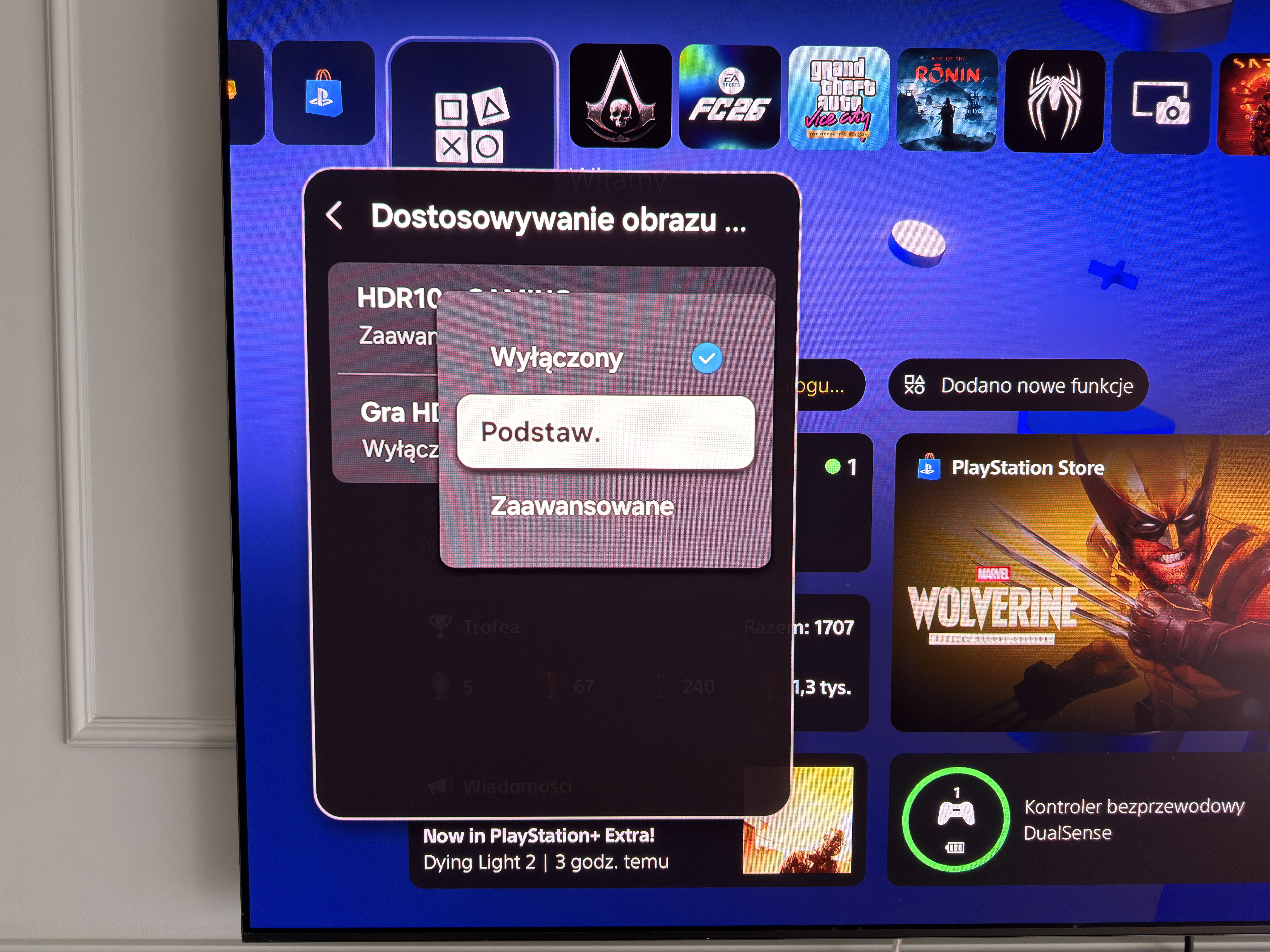
Po wyłączeniu Gra HDR telewizor zachowuje większą swobodę w mapowaniu jasności. Obraz może być jaśniejszy i bardziej efektowny, ale przestaje odpowiadać założeniom HGiG. Wyłączenie może powodować:
- rozjaśnianie średnich tonów
- mocniejsze refleksy
- utratę części najjaśniejszych szczegółów
- mniejszą przewidywalność kalibracji
- różny wygląd HDR zależnie od sceny
- podwójne mapowanie tonów
To ustawienie można sprawdzić w grach, które ignorują systemową kalibrację HDR albo mają sztywno ustawioną jasność. Nie powinno jednak stanowić podstawowego profilu. Wyłączamy tylko wtedy, gdy konkretna gra nie współpracuje prawidłowo z HGiG.
Gra HDR: Podstawowy lub Włączony
W starszych telewizorach funkcja może mieć prosty przełącznik Włączony/Wyłączony. W nowszych modelach pojawiają się poziomy Podstawowy i Zaawansowany.
Tryb Podstawowy:
- ogranicza dodatkowe mapowanie wykonywane przez telewizor
- zapewnia najbardziej przewidywalną kalibrację HDR
- zachowuje naturalną gradację
- chroni szczegóły w najjaśniejszych elementach
- najlepiej współpracuje z kalibracją PS5 i Xboxa
- odpowiada profilowi przeznaczonemu do naturalnego obrazu
Obraz może wydawać się ciemniejszy niż przy aktywnym mapowaniu tonów albo wyłączonym Gra HDR. Nie oznacza to jednak, że działa nieprawidłowo. Telewizor przestaje po prostu sztucznie rozjaśniać średnie tony. To w mojej ocenie najlepszy wybór do naturalnego HDR.
Gra HDR: Zaawansowany
W modelach udostępniających poziom Zaawansowany telewizor może mocniej ingerować w prezentację HDR, aby poprawić efekty wizualne. Dokładne działanie zależy jednak od modelu i oprogramowania. Możliwe konsekwencje to:
- jaśniejszy obraz
- mocniej zaakcentowane refleksy
- większa ingerencja w gradację
- mniej przewidywalna kalibracja
- obraz dalszy od założeń HGiG
Jeżeli zależy nam na wierności obrazu, wybieramy tryb Podstawowy. Tryb Zaawansowany traktujemy jako wariant preferencyjny do jasnego pomieszczenia. To wybór opcjonalny, jeśli profil Podstawowy jest subiektywnie zbyt ciemny.
| Ustawienia zaawansowane | ||
|---|---|---|
| Funkcja | Zalecenie | Co robi? |
| Mapowanie tonów HDR | Statyczne | Zapewnia przewidywalną jasność. Tryb dynamiczny jest jaśniejszy, ale może prześwietlać obraz. |
| Gra HDR / HGiG | Włączony w HDR | Pozwala grze i konsoli odpowiadać za mapowanie jasności HDR. |
| HDR10+ Gaming | Podstawowy | Wykorzystuje dynamiczne metadane na obsługiwanych platformach i w zgodnych grach. |
| Szczytowa jasność OLED | SDR: Wyłączona HDR: Wysoka |
Zwiększa możliwości jasnych fragmentów obrazu, szczególnie w HDR. |
| Local Dimming | SDR: Standard/Wysoki HDR: Wysoki |
Steruje strefami podświetlenia w telewizorach LCD, Mini LED i Micro RGB. |
| Dynamiczny Korektor Czerni | 0 | Rozjaśnia ciemne miejsca, ale pogarsza poziom czerni i plastykę obrazu. |
| Auto HDR Remastering | Wyłączony | Konwertuje SDR do imitacji HDR, zmieniając wygląd materiału źródłowego. |
| Color Booster | Wyłączony | Podbija wybrane kolory i może usuwać subtelne przejścia tonalne. |
| Redukcja szumów i MPEG | Wyłączona | Przy czystym sygnale z konsoli może niepotrzebnie usuwać drobne szczegóły. |
| Tryb Inteligentny, Eko i Komfort dla Oczu | Wyłączone | Po włączeniu Trybu Gry, te tryby zostają wyłączone automatycznie. |
HDR10+ Gaming - który tryb wybrać?
| CO TO JEST HDR10+ GAMING |
| HDR10+ Gaming to przeznaczone dla gier rozszerzenie formatu HDR10, które wykorzystuje dynamiczne informacje o jasności do dopasowywania obrazu do możliwości telewizora. Zamiast stosować jedną krzywą mapowania dla całej gry, system może na bieżąco przekazywać telewizorowi informacje potrzebne do prawidłowego wyświetlenia ciemnych scen, jasnych refleksów i efektów świetlnych. Funkcja działa tylko wtedy, gdy obsługują ją wszystkie elementy zestawu: telewizor, platforma, sterownik lub konsola oraz konkretna gra. Tryb Podstawowy ma zachowywać obraz najbliższy intencji twórców, natomiast Zaawansowany wzmacnia efekt wizualny i zazwyczaj wyświetla jaśniejszy, bardziej efektowny HDR. Do naturalnego obrazu wybieramy tryb Podstawowy. HDR10+ Gaming nie jest tym samym co Auto HDR ani HGiG i nie poprawi materiału, który nie obsługuje tego formatu. |
HDR10+ Gaming nie jest tym samym co Game HDR/HGiG. To format wykorzystujący dynamiczne informacje o jasności, które mogą być zmieniane zależnie od sceny. Funkcja zadziała wyłącznie wtedy, gdy obsługują ją:
- telewizor
- platforma
- sterownik karty graficznej
- konkretna gra
Jeżeli którykolwiek element nie obsługuje HDR10+ Gaming, przełączenie ustawienia nie przyniesie widocznego efektu.
HDR10+ Gaming: Wyłączony
Wyłączamy tę funkcję, gdy:
- platforma nie obsługuje HDR10+ Gaming
- gra nie jest zgodna z formatem
- diagnozujemy problemy z HDR
- pojawiają się nieprawidłowe kolory albo jasność
- chcemy korzystać wyłącznie ze standardowego HDR10 i HGiG
HDR10+ Gaming: Podstawowy
Tryb Podstawowy ma możliwie dokładnie zachowywać pierwotną intencję twórców gry. Zapewnia:
- bardziej naturalną gradację
- mniejszą ingerencję w jasność
- poprawniejsze odwzorowanie świateł
- stabilniejszy obraz
- najlepszy punkt wyjścia dla zgodnych gier
To według mnie najlepszy wybór, jeżeli gra rzeczywiście obsługuje HDR10+ Gaming.
HDR10+ Gaming: Zaawansowany
Tryb Zaawansowany wzmacnia prezentację materiału, aby uzyskać lepsze efekty wizualne. Może zapewnić:
- jaśniejsze średnie tony
- mocniejsze refleksy
- bardziej efektowny HDR
- większą czytelność w jasnym pomieszczeniu
Jednocześnie może oznaczać:
- większe odejście od pierwotnej gradacji
- mniej naturalny obraz
- mocniejszą ingerencję w jasność scen
To tryb stworzony opcjonalnie do jasnego salonu. Żeby osiągnąć naturalny obraz, wybieramy tryb Podstawowy. Co ważne, HDR10+ Gaming nie powinien zauważalnie zwiększać input lagu. Przetwarza jasność i metadane HDR, ale nie interpoluje ruchu.
Game Motion Plus - największa broń Samsunga w grach 30 FPS
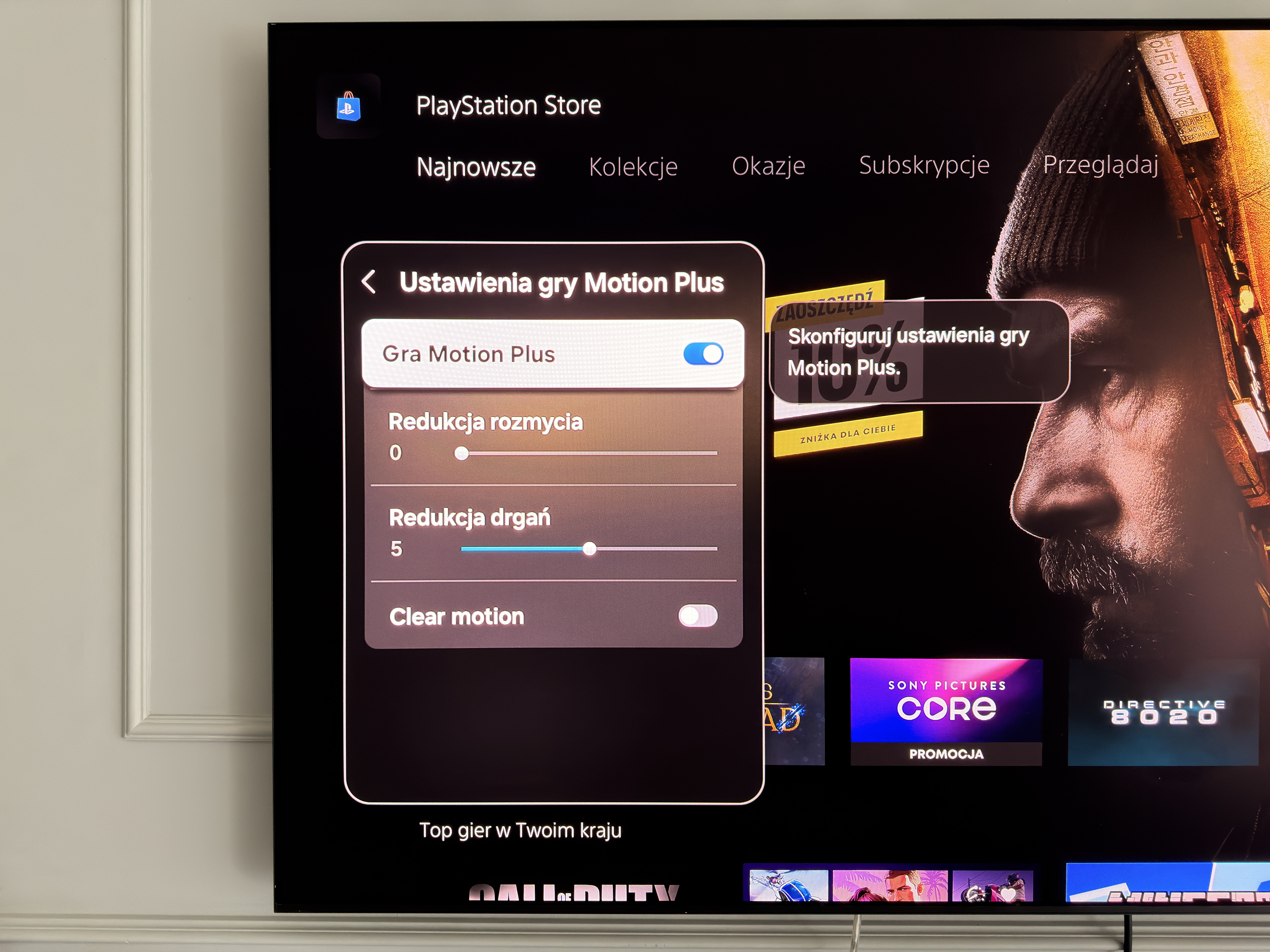
Game Motion Plus tworzy klatki pośrednie, dzięki czemu gra działająca w 30 FPS może wyglądać znacznie płynniej. Nie jest to jednak prawdziwe 60 FPS. Telewizor musi przewidywać ruch, co może powodować artefakty wokół postaci, broni, celownika i interfejsu. Rośnie również input lag. Dużo więcej szczegółów o funkcji Game Motion Plus znajdziecie w specjalnie w tym celu przygotowanym artykule.
Funkcja oferuje dwa główne suwaki:
- Redukcja rozmycia poprawia czytelność ruchu przede wszystkim w grach działających w 50-60 FPS
- Redukcja drgań wygładza materiał o niskiej płynności, szczególnie gry 30 FPS
| Game Motion Plus - gotowe ustawienia | ||||
|---|---|---|---|---|
| Rodzaj gry | Game Motion Plus | Redukcja rozmycia | Redukcja drgań | Clear Motion |
| Gra sieciowa 60–120 FPS | Wyłączony | 0 | 0 | Wyłączony |
| 120 FPS lub tryb 40 FPS/120 Hz | Wyłączony | 0 | 0 | Wyłączony |
| Gra fabularna 60 FPS – najniższy lag | Wyłączony | 0 | 0 | Wyłączony |
| Gra fabularna 60 FPS – wyraźniejszy ruch | Włączony | 5-10 | 5 | Wyłączony |
| Gra fabularna 30 FPS – kompromis | Włączony | 5 | 6 | Wyłączony |
| Gra fabularna 30 FPS – mocniejszy efekt | Włączony | 8 | 5 | Wyłączony |
| Uniwersalny profil 30/60 FPS | Włączony | 5 | 3 | Wyłączony |
| Stabilne 60 FPS w SDR – maksymalna ostrość ruchu | Włączony | 0-5 | 0 | Opcjonalnie |
Game Motion Plus jest zwykle niedostępny przy:
- aktywnym VRR
- sygnale 120 Hz
- sygnale 144 albo 165 Hz
- niektórych ustawieniach przeznaczonych dla komputera
Aby wykorzystać tę funkcję w grze 30 FPS, trzeba niekiedy:
- ustawić konsolę na 60 Hz
- wyłączyć VRR
- wówczas Włączyć Game Motion Plus
Co to jest Clear Motion?
| CO TO JEST CLEAR MOTION |
| Clear Motion poprawia ostrość ruchu poprzez chwilowe wygaszanie obrazu albo wstawianie ciemnych odstępów pomiędzy kolejnymi klatkami. Nie tworzy dodatkowych klatek i nie zwiększa płynności gry, ale sprawia, że poruszające się obiekty są wyraźniejsze i łatwiejsze do śledzenia wzrokiem. Funkcja najlepiej sprawdza się przy stabilnych 60 FPS w SDR, szczególnie w wyścigach, platformówkach, grach sportowych i produkcjach retro. Jej największymi wadami są wyraźny spadek jasności, możliwość zauważenia migotania oraz szybsze zmęczenie wzroku. Do gier 30 FPS, HDR, aktywnego VRR i codziennego grania najlepiej pozostawić Clear Motion wyłączony. |
Clear Motion ma sens przede wszystkim przy:
- stabilnych 60 FPS
- grach SDR
- wyścigach
- platformówkach
- grach sportowych
- produkcjach retro i arcade
- osobach niewrażliwych na migotanie
Największą wadą jest spadek jasności. W HDR oznacza to ograniczenie najważniejszej zalety tego formatu, dlatego do codziennego grania pozostawiamy Clear Motion wyłączony.
Ustawienia dla PS5, PS5 Pro, Xbox Series X/S oraz PC
| Trzy gotowe profile dla graczy | |||
|---|---|---|---|
| Ustawienie | Gra sieciowa 120 FPS / VRR |
Gra fabularna 60 FPS |
Gra fabularna 30 FPS |
| Priorytet | Najniższy input lag | Płynność i jakość HDR | Wygładzenie ruchu |
| Tryb Gry | Automatyczny | Automatyczny | Automatyczny |
| Sygnał konsoli | 120 Hz lub więcej | 60 albo 120 Hz | 60 Hz |
| VRR | Włączony | Włączony | Wyłączony* |
| Game Motion Plus | Wyłączony | Wyłączony | Włączony |
| Redukcja rozmycia | 0 | 5 | 7 |
| Redukcja drgań | 0 | 5 | 5 opcjonalnie 8 |
| Clear Motion | Wyłączony | Wyłączony | Wyłączony |
| Game HDR/HGiG | Podstawowy / Włączony | Podstawowy / Włączony | Podstawowy / Włączony |
| Mapowanie tonów HDR | Statyczne | Statyczne | Statyczne |
| HDR10+ Gaming | Podstawowy | Podstawowy | Podstawowy |
| Wzmacniacz kontrastu | Wyłączony | Niski | Niski |
| Dynamiczny Korektor Czerni | 0 opcjonalnie 1–2 |
0 | 0 |
| Ostrość / Kolor | 0 / 25 | 5 / 28 | 8 / 30 |
| Tonacja kolorów | Ciepły 1 | Standardowy | Ciepły 2 |
| Jasność HDR | Maksimum | Maksimum | Maksimum |
| Szczytowa jasność OLED | Wysoka w HDR | Wysoka w HDR | Wysoka w HDR |
| Lokalne wygaszanie LCD | Wysokie w HDR | Wysokie w HDR | Wysokie w HDR |
| * Profil 30 FPS: VRR wyłączamy tylko wtedy, gdy chcemy korzystać z Game Motion Plus. Funkcja interpolacji jest zwykle niedostępna przy aktywnym VRR albo sygnale 120 Hz. Bez interpolacji można pozostawić VRR włączony. | |||
Jeżeli chcecie ustawić standardowy profil (wykorzystywany również przeze mnie), który powinien spełniać większość Waszych oczekiwań, warto skorzystać z poniższych opcji:
- Tryb Gry: Automatyczny
- Jasność: 31 (w TV z 2026 roku ok. 80-85)
- Ostrość: 8
- Kolor: 28
- Tonacja kolorów: Standardowy
- Przestrzeń kolorów: Oryginalna (kolory są nieco bardziej nasycone)
- Contrast Enhancer: Niski
- Szczegóły cieni: -1
- Dynamiczny Korektor Czerni: 0
- HDR: maksymalna jasność, HGiG i statyczne mapowanie tonów
- Włączamy Game Motion Plus tylko wtedy, gdy świadomie akceptujemy wyższy lag oraz możliwość powstawania artefaktów
Redukcja drgań służy przede wszystkim grom 30 FPS, Redukcja rozmycia przydaje się przy 60 FPS, oba suwaki można połączyć w profilu uniwersalnym, a Clear Motion zostawiamy dla stabilnych 60 FPS w SDR.
Podsumowanie całego poradnika
Nie istnieje jedno magiczne ustawienie, które wykorzystamy w każdej grze i o każdej porze dnia. Telewizor Samsunga warto skonfigurować świadomie: osobno dla SDR i HDR, a w przypadku ruchu również zależnie od liczby klatek. Podstawą pozostają Tryb Gry, aktywne Wejście sygnału Plus, właściwy zakres HDMI, naturalna tonacja Ciepły 2 oraz wyłączone funkcje automatycznie zmieniające obraz.
Do możliwie wiernego HDR wybieramy statyczne mapowanie tonów, Game HDR/HGiG oraz tryb Podstawowy w HDR10+ Gaming. Wzmacniacz kontrastu wyłączamy albo ustawiamy na Niski, jeżeli gramy w jasnym salonie i taki obraz zwyczajnie bardziej nam odpowiada. Po każdej zmianie funkcji wpływającej na luminancję ponownie przeprowadzamy kalibrację HDR na konsoli.
Game Motion Plus traktujemy jako osobne narzędzie do gier 30 FPS, a nie obowiązkowy element Trybu Gry. Redukcja drgań może wyraźnie poprawić płynność spokojnych produkcji, ale zwiększa input lag i ryzyko artefaktów. Do gier sieciowych wybieramy wysokie odświeżanie, VRR i możliwie krótki czas przetwarzania obrazu.
Najważniejsze jest jednak to, aby rozumieć konsekwencje każdej zmiany. Ustawienie referencyjne stanowi punkt wyjścia. Jeżeli wolisz Wzmacniacz kontrastu na poziomie Niskim, wyższą ostrość albo delikatnie wygładzone 30 FPS, korzystaj z nich. Dobry obraz nie polega na bezmyślnym skopiowaniu liczb z internetu, lecz na znalezieniu rozsądnego kompromisu pomiędzy wiernością, czytelnością, płynnością i własnymi preferencjami. Ważne jest natomiast to, żeby wiedzieć, która funkcja za co odpowiada i na tym chciałem się skoncentrować w niniejszym poradniku. Dajcie znać w komentarzach, czy wskazane wyżej informacje okazały się dla Was pomocne.

Przeczytaj również


Komentarze (32)
SORTUJ OD: Najnowszych / Najstarszych / Popularnych