Te motywy są lepsze niż DLSS 5, a prawie nikt o nich nie mówi. Niedoceniane funkcje NVIDIA


Prasa branżowa została kompletnie opanowana przez temat DLSS 5, a prawie nikt nie mówi choćby o nowości w postaci nowego, przełomowego modelu Ray Reconstruction od NVIDIA. Czas więc dać szansę najlepszym, lecz często pomijanym funkcjom NVIDIA App.
Kontrowersje wokół DLSS 5 przysłoniły kompletnie temat innowacji, które niedawno producent kart graficznych RTX wprowadził z myślą o graczach (nie wspominając nawet o wybrykach miłosnych Jensena Huanga). Sądzę więc, że warto dać tym innowacjom jeszcze jedną szansę. Szczególnie że mowa tutaj o funkcjach bardzo przydatnych w codziennym korzystaniu z gier.
Jeden z motywów, o których sam jeszcze niedawno nie wiedziałem był zaszyty bez żadnych fanfar właśnie w NVIDIA App. Chodzi o Smooth Motion, które używam od kilku tygodni częściej niż Frame Generation X2. A rzecz działa doskonale również w starszych grach z limitem na poziomie 60 klatek na sekundę. Szczegóły poniżej.


DLSS 4.5 błyszczy nie tylko w trybie Ultra Performance i Performance
Załóżmy, że posiadasz naprawdę mocną kartę z serii RTX. Wiele osób np z RTX 5080, szukając najwyższej możliwej jakości obrazu, włącza natywne DLAA - bez żadnego upscalingu. Ja proponuję natomiast koneserom ustawić bazową rozdzielczość w NVIDIA App na poziomie ok 65%, z włączonym modelem L. Uzyskiwana jakość rekonstrukcji obrazu jest wtedy tak bliska DLAA, że wiele osób może zmienić swoje przyzwyczajenia po takim porównaniu. Wyróżniający się jakością preset L i znacznie szybszy model M, można też oczywiście połączyć również z DLLS Balanced. Często z doskonałymi rezultatami. Trzeba tylko pamiętać o skręceniu do zera wyostrzania w opcjach gry. DLSS 4.5 nie potrzebuje dodatkowego wyostrzania.
Osoby ze słabszymi GPU (choćby z RTX 5060) namawiam z kolei do korzystania w 4K z modelu M, z upscalingiem z poziomu zaledwie 38-40% (a więc z okolic 820p). Obraz w takiej konfiguracji jest wciąż świetny, a klatkaż znacznie wyższy niż po wyborze tradycyjnej opcji DLSS Performance, czyli upscalingu z bazowego poziomu 50% rozdzielczości.
Smooth Motion jest znakomity - szczególnie na słabszych GPU
Miesiąc temu sam ignorowałem istnienie Smooth Motion w NVIDIA App. W końcu, co może zdziałać zwykły generator klatek, który nie wykrywa aktywnie wektorów ruchu w grze? Okazuje się, że może zadziwiająco wiele. Poziom jakości obrazu ze Smooth Motion oceniam na 95 procent tego, co uzyskujemy z Frame Generation x2 w najnowszym, lekkim modelu C. Z tą różnicą, że Smooth Motion znacznie mniej obciąża GPU na słabszych GPU z serii RTX 40 i 50, które nie mają tyle rdzeni, by tak samo sprawnie pociągnąć "pełny Frame Gen". Można więc ze Smooth Motion osiągnąć często wyższy i stabilniejszy klatkaż niż z FG X2. Zyskują tutaj najwięcej gracze z GPU klasy 4070 czy 5060 Ti.
Wady? Główny minus Smooth Motion polega na wyższym input lagu niż z Frame Generation X2. W grach singleplayer nikomu nie powinno to jednak zanadto przeszkadzać. Na pewno nie ma z tym żadnego problemu jeśli gracie na kontrolerze.
By użyć SM wystarczy wybrać się do NVIDIA App i kliknąć "on" w polu Smooth Motion dla danej gry. Tyle! Działa to wszędzie - nie trzeba tutaj czekać na aktualizacje deweloperów gier.
Tu ważna uwaga: SM jest alternatywą dla FG X2. Absolutnie nie powinno się więc łączyć tych dwóch generatorów klatek ze względu na ogromny input lag w razie ich równoczesnej aktywacji.
Smooth Motion wybawieniem w grach ograniczonych do 60 fps
Frame Generation nie działa w większości starych gier. Wiele bardzo popularnych produkcji, pokroju Genshin Impact, wciąż limituje też sztywno klatkaż na poziomie 60 fps. I tu z odsieczą idzie znakomity Smooth Motion. Dwa kliknięcia w NVIDIA App i robi się nam z tego 120 fps. Gram tak m.in. w Genshina od kilku tygodni i jestem zachwycony stabilnością i jakością tej interpolacji. Wszystko wskazuje też na to, że gracze nie ryzykują przy tym banów. Zmiany obrazu na poziomie sterownika są neutralne dla systemów zabezpieczeń w Genshin i podobnych tytułach live-service.
Ray Reconstruction z modelem F to wizualny przełom
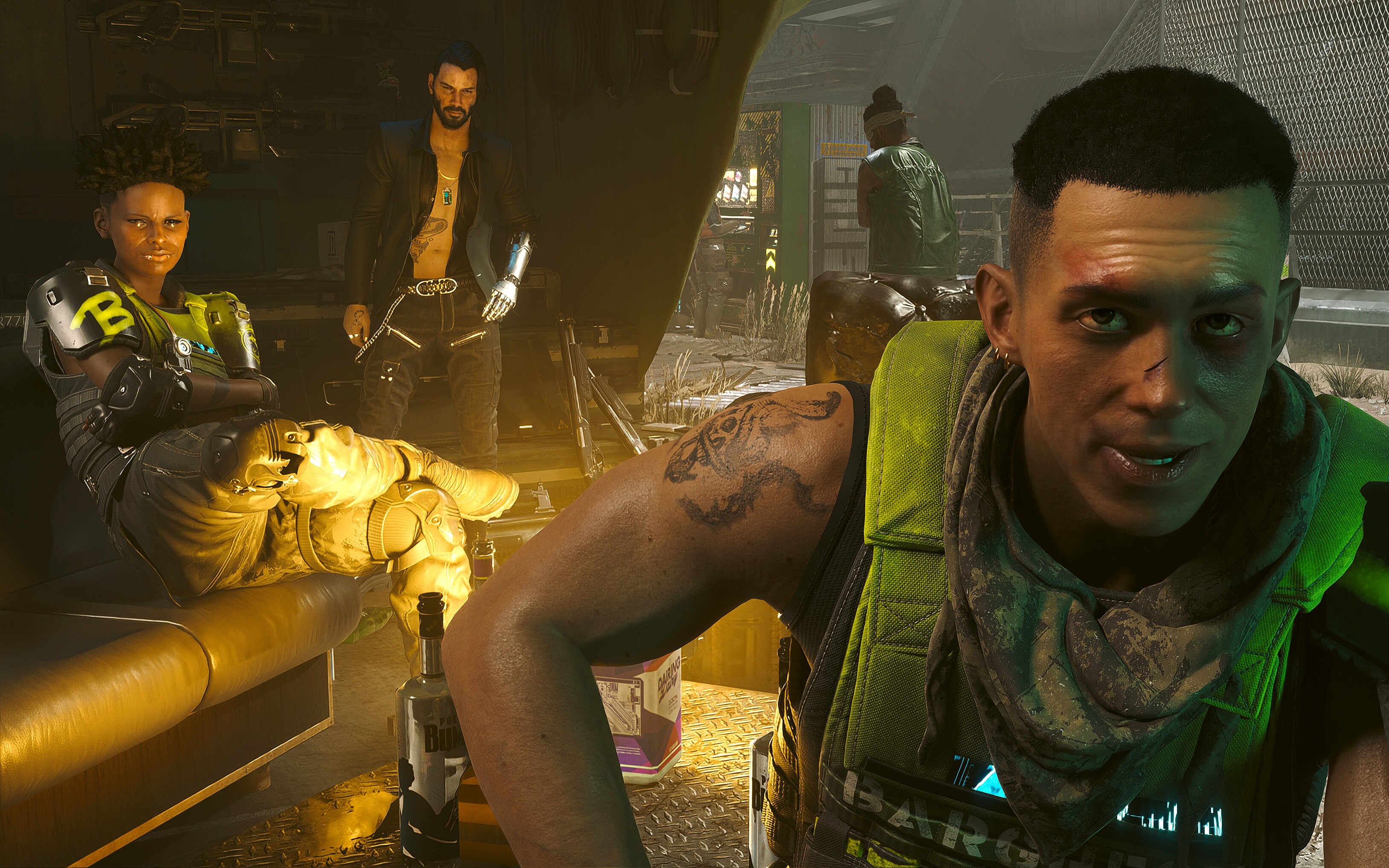
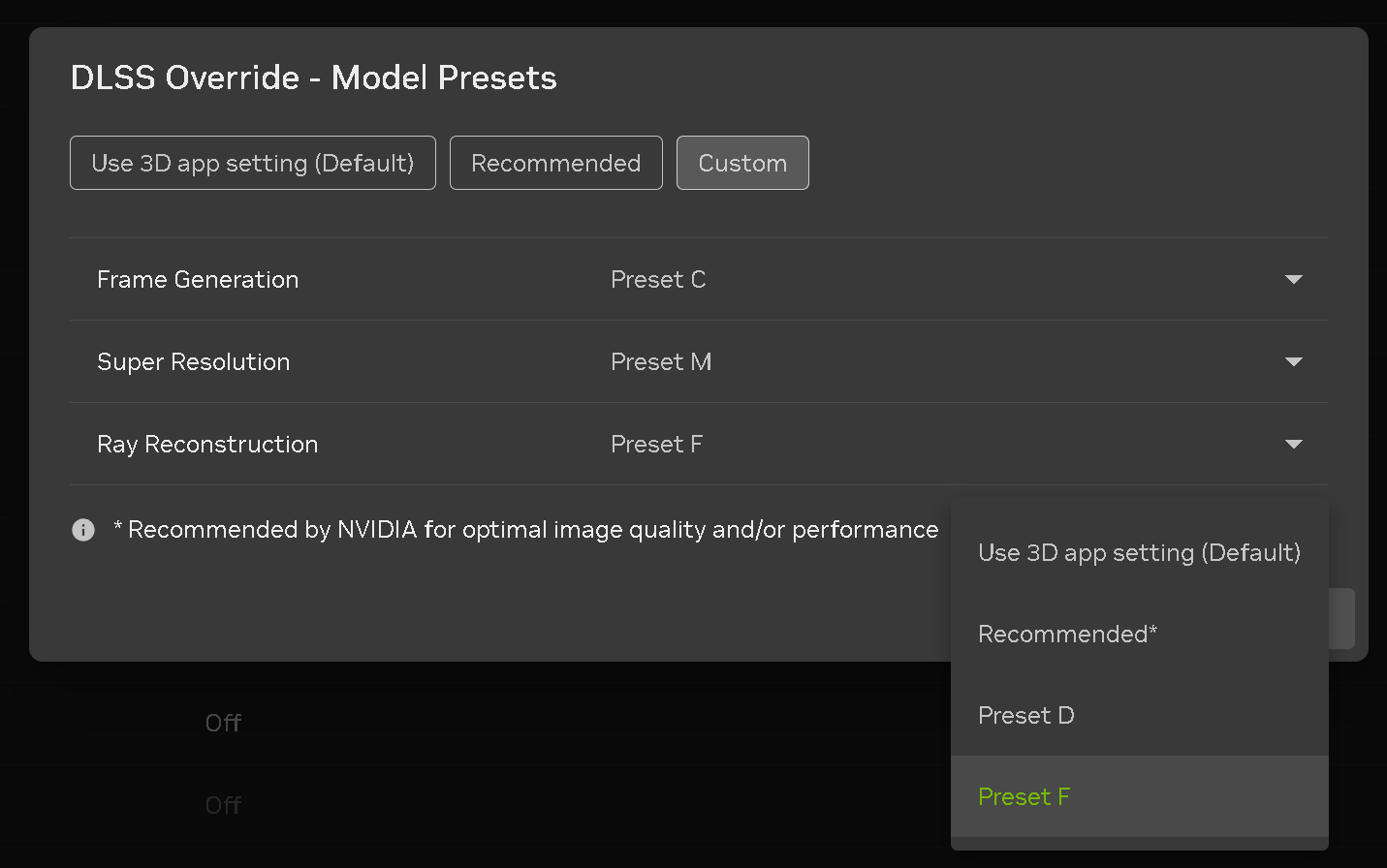
DLSS 5 niestety kompletnie przysłonił tę graficzną rewolucję. Przypomnę o niej zatem teraz. Jeśli grasz z włączonym ray tracingiem/path tracingiem to uważam, że po prostu musisz włączyć w opcjach gry Ray Reconstruction. Koniecznie z nowym modelem F, który można aktywować w każdej grze poprzez panel NVIDIA (najlepiej zrobić to globalnie - od razu dla wszystkich gier) jest po prostu tak mocny. Ray Reconstruction z presetem F sprawia, że przykładowo Cyberpunk 2077 prezentuje się z path tracingiem jak inna, lepsza gra. Jakość zwierciadlanych odbić światła, przy zredukowany ghostingu i wysokiej ostrości obrazu w ruchu robi po prostu tak wielkie wrażenie w porównaniu z poprzednim modelem RR. To jest przełom w algorytmach odszumiania/rekonstrukcji obrazu ze śledzeniem promieni światła.

Przydatne filtry obrazu w NVIDIA Overlay
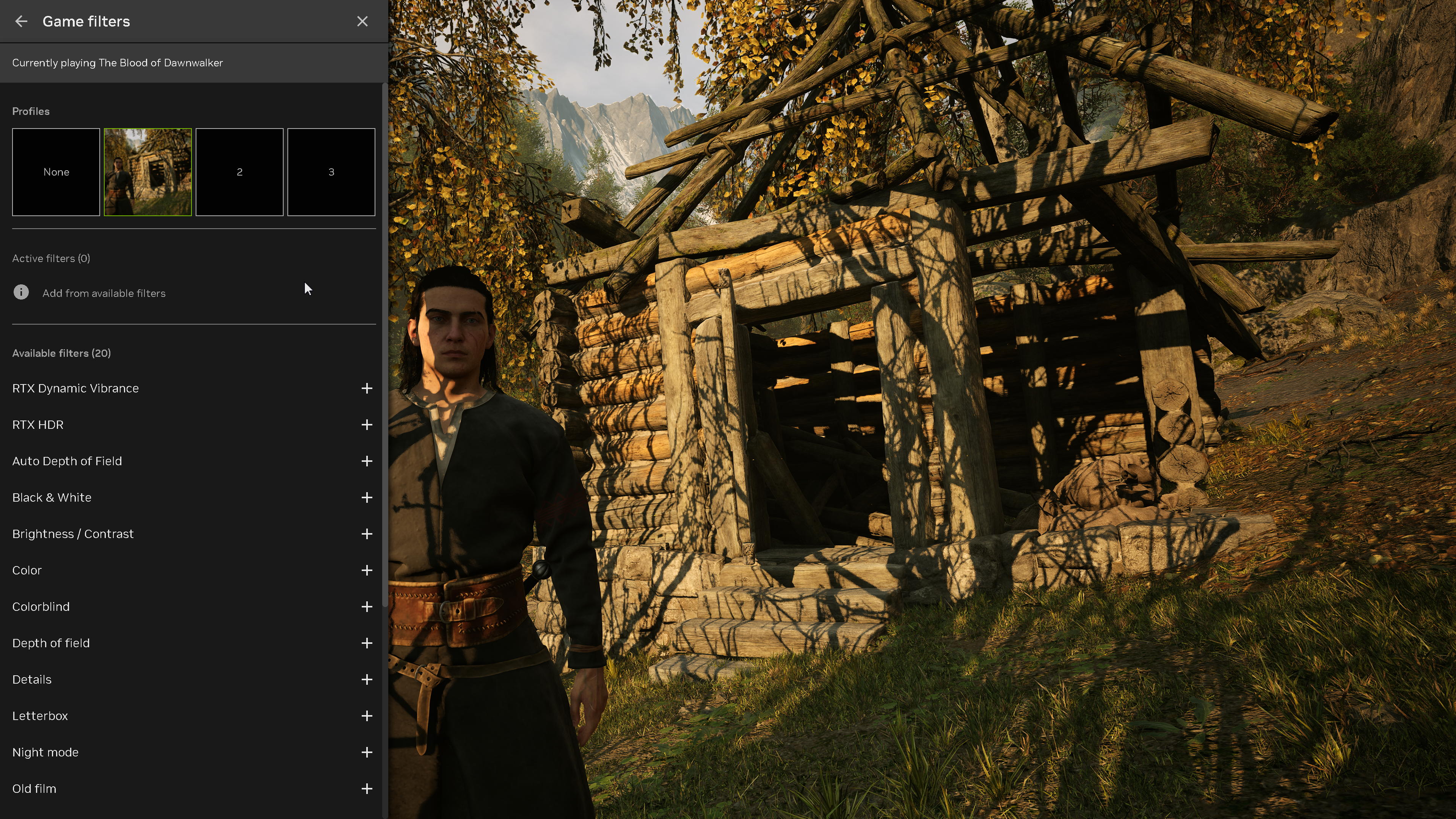
Gram na PC, ale, oprócz paru wyjątków (przede wszystkim to MechWarrior 5) nie używam modów. Z prostej przyczy - nie ma mam czasu na ich szukanie i instalowanie, a następnie powtarzanie tej czynności gdy tylko pojawi się kolejna aktualizacja gry. Przykładowo w moim ulubionym MechWarrior 5 trzeba grzebać przy modach z każdym dużym patchem - stare przeróbki po prostu się psują. I tu znowu w sukurs idzie NVIDIA App. Po włączeniu opcji filtrów w NVIDIA Overlay dostajemy dostęp do całej palety filtrów, które działają podobnie jak większość wizualnych modów i reshade'ów.
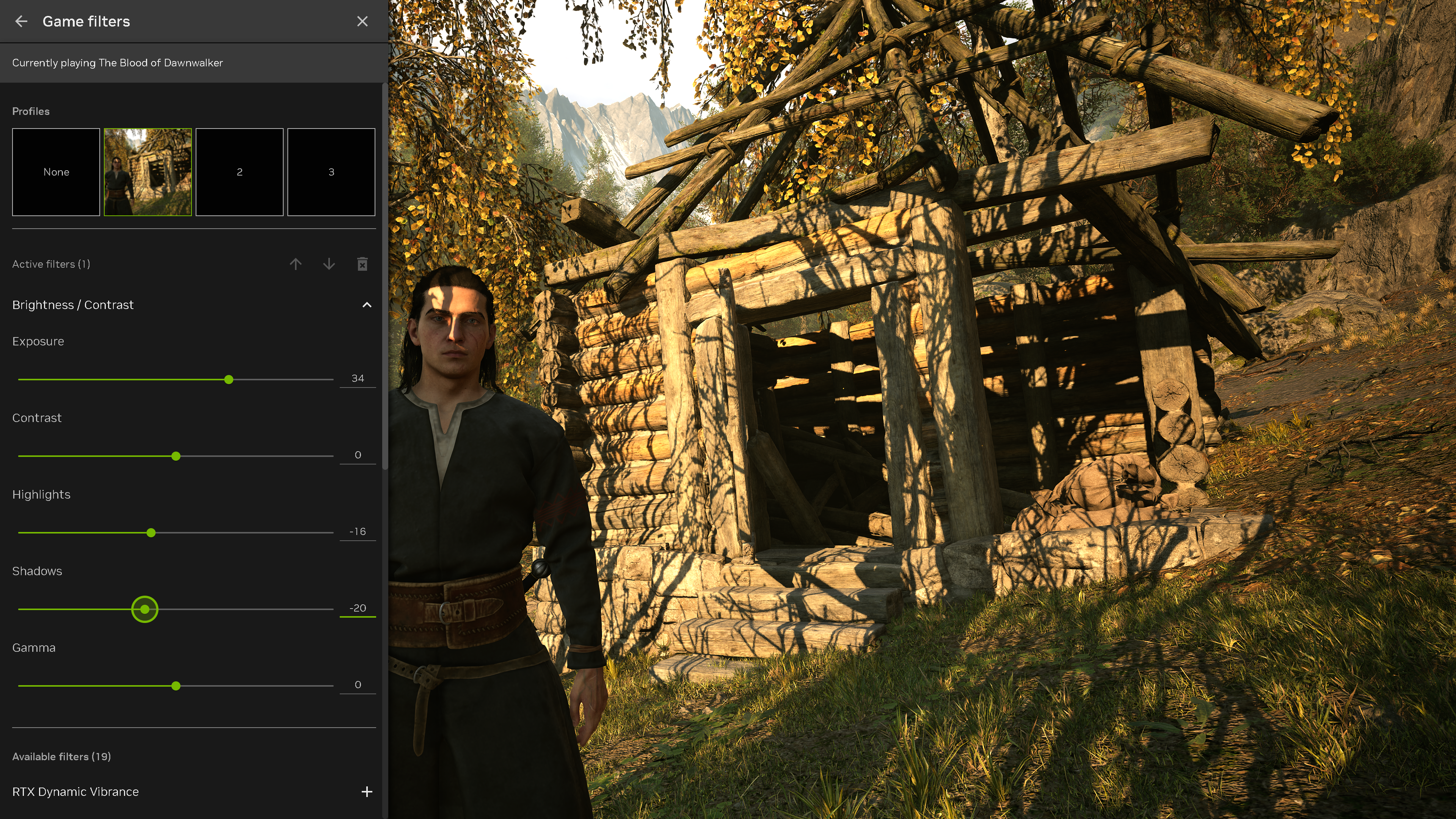
Odradzam w tym miejscu od razu kiepskie RTX Vibrance, które przesądza z kolorami i brzydko podnosi gammę. Polecam zamiast tego zwykły filtr Kontrastu i Jasności. Poniżej przykładowe ustawienia, jak można naprawić przytłumiony obraz w świetnym Dawnwalkerze. W tej i wielu innych grach, obrazowi brakuje nieco wyższej "ekspozycji" i można to skorygować w kilka sekund w NVIDIA Overlay. Podbijamy Exposure, Highlights dajemy na ujemne wartości i cała operacja kończy się w kilkadziesiąt sekund.
Filtry NVIDIA niestety nie są pozbawione kosztu w wydajności GPU. Część z nich zjada ok. 6 procent framerate'u, ale trzeba przy tym pamiętać że reshade'y też redukują trochę maksymalny klatkaż.
RTX HDR jest zdumiewająco dobry
Mizerny HDR w grach to temat rzeka. Fani tworzący mody wciąż muszą poprawiać deweloperów w tym zakresie (na tym polu renoDX to absolutne mistrzostwo). Oprócz takich modyfikacji miłośnikom HDR polecam spróbować też zwykłą opcję RTX HDR - do włączenia z poziomu NVIDIA App. HDR z takim rozwiązaniem wygląda często zdumiewająco dotrze. Wady są natomiast podobne jak z filtrami NVIDIA. Włączona funkcja RTX HDR skutkuje niestety obcięciem kilku procent wydajności GPU i warto o tym też pamiętać

Przeczytaj również


Komentarze (1)
SORTUJ OD: Najnowszych / Najstarszych / Popularnych