10 ustawień graficznych i sztuczek, które poprawiają obraz w grach i podnoszą płynność


Pewne wartościowe ustawienia i funkcje w świecie gier pecetowych są albo bardzo słabo nagłośnione, albo wręcz zaszyte w głębiach menu, do których w ogóle nie zagląda przeciętny gracz. Mam nadzieję, że ten tekst choć trochę pomoże w orientowaniu się w tej sytuacji.
Te graficzne porady skupiają się w sporej części na upscalingu DLSS oraz na Frame Generation, który bez modów dostępny jest na serii RTX 40 i RTX 50. Z prostego powodu - użytkowników GPU od NVIDIA jest najwięcej. Są to porady, które osobiście testowałem u siebie na komputerze przez setki godzin rozgrywki i mam pewność, że to naprawdę działa.
Z ustawień, które przedstawiam poniżej, korzystam na co dzień podczas grania na konfiguracji sprzętowej, która jest dosyć skromna. Chodzi zatem tutaj o wyciśnięcie jak największej wydajności i płynności animacji na GPU pokroju RTX 4070 czy RTX 5060 Ti. Generalnie moje przesłanie jest takie, że gry mogą wyglądać lepiej nawet na słabszych konfiguracjach PC. I można taki efekt uzyskać czasami bez zauważalnej bez utraty klatek animacji.




NVIDIA Frame Generation x2 nie gryzie
Nie ma w zasadzie obecnie powodu, by nie używać Frame Generation x2, jeśli utrzymujecie przynajmniej 45-50 fps w grze singleplayer (przed zastosowaniem FG) i macie zapas VRAM na karcie. Ta technologia jest na tym etapie, z DLSS 4.5, po prostu tak mocna. Kto rywalizuje online, temu oczywiście FG nie polecę ze względu na niewielkie, ale dla eSportowców jednak istotne, opóźnienia sterowania. Co z FGx3 i dalej? Tutaj jestem już ostrożny w rekomendacjach, bo na ekranie widać już z tymi opcjami wyraźne artefakty (FGx3 jest jeszcze w miarę OK, ale później robi się coraz gorzej).
Frame Generation na ekranach 60 Hz i najlepszy model FG
Czy na TV i monitorach 60 Hz włączanie Frame Generation x2 ma w ogóle sens? Nie jest to optymalne rozwiązanie, ale o dziwo można się tak ratować przed graniem w ok. 40 fps. Najlepiej taki manewr wypada, jeśli gracie z kontrolerem, a nie myszką/klawiaturą. Chodzi tutaj wyłącznie o gry singleplayer, a nie strzelanki online. Sprawdzałem to wielokrotnie na swoim starym TV 60 Hz - Frame Generation x2 od NVIDIA nawet w 60 fps (czyli przy interpolacji animacji z poziomu zaledwie 30 fps) wygląda zadziwiająco dobrze, a opóźnienia sterowania są prawie niezauważalne na kontrolerze konsolowym. By opanować rozdzieranie kadru na panelach bez VRR, trzeba włączyć VSync w NVIDIA App, ale nawet z synchronizacją input lag jest nadal grywalny w grach z wolną akcją singleplayer (a w takim MSFS 2024 już absolutnie nie przeszkadza).
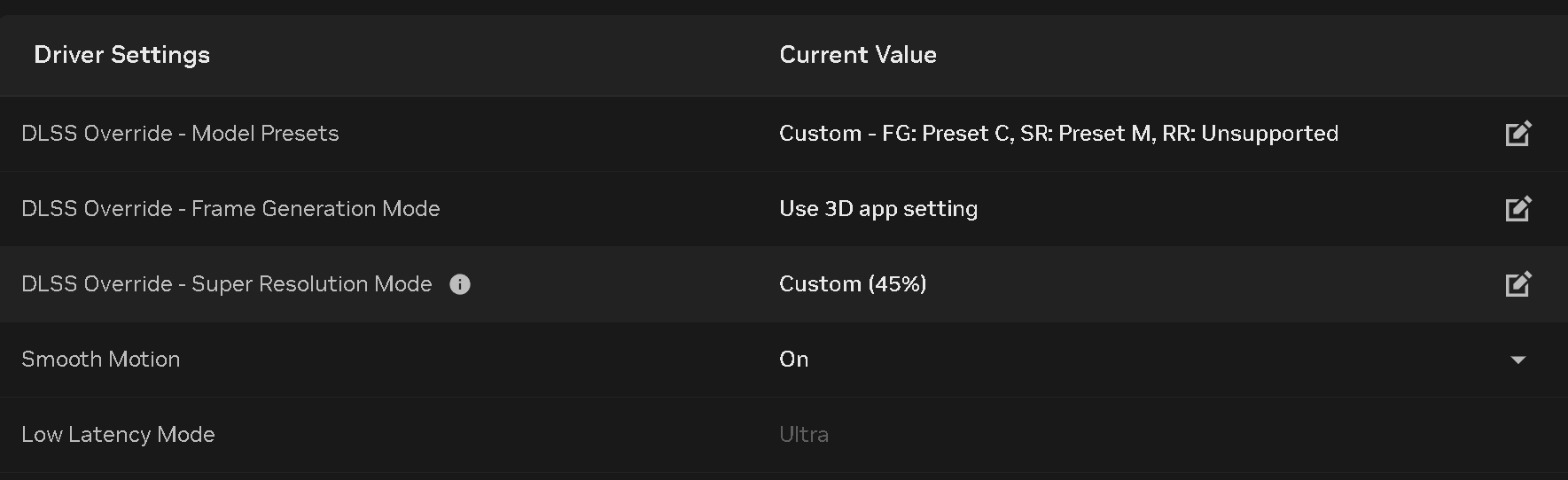
Obecnie wciąż najlepszą jakość obrazu w kategorii Frame Generation oferuje Preset B, który wyeliminował już wszystkie mankamenty przy elementach UI. Nowszy Preset C zapewnia natomiast wyższy klatkaż o ok. 5-10 procent, kosztem bardzo delikatnego spadku jakości obrazu. Mnie to pogorszenie nie przeszkadza i gram na presecie C. Ustawienia preferowanego modelu najlepiej wybrać samemu w panelu NVIDIA w polu DLSS Override Model Presets.
Smooth motion jest dobrą, lżejszą alternatywą dla FG
Co zrobić w grach, które nie posiadają opcji włączenia Frame Generation? Ano, warto w takiej sytuacji odpalić Smooth Motion (robimy to w panelu NVIDIA App). Efekt, dostępny oficjalnie na kartach z serii RTX 40 i 50, mocno mi zaimponował , a rzecz zapewnia zwykle lepszą wydajność niż przy FG X2. Funkcja jest naprawdę warta aktywacji, jako alternatywa dla Frame Generation - jeśli tylko gra trzyma bazowy poziom ok 50 fps. Oczywiście mówimy tutaj o grach singleplayer, gdzie input lag nie jest krytycznie ważny.

Game Motion Plus w TV niezłą opcją dla graczy konsolowych
Samsung ma w swoich TV przebój, którym moim zdaniem bardzo słabo się chwali. To funkcja Game Motion Plus - coś na kształt interpolacji Smooth Motion od NVIDIA. Rzecz włączamy przez dezaktywację VRR i ustawienie odświeżania konsoli/pc na poziomie 60 fps.
W skrócie - GMP całkiem skutecznie upłynnia animację (z 60 fps mamy wrażenie że robi się 120 fps). I dzieje się to przy minimalnym input lagu (dodatkowo ok 20 ms). Dla graczy konsolowych, którzy nie mają dostępu do FG, jest to całkiem fajne rozwiązanie. Podobne rozwiązanie oferują też inni producenci TV, ale aktualnie ich input lag jest znacznie wyższy niż to, co zrobił Samsung z GMP.
Dla gier w 30 fps polecam w menu GMP wybrać nastawy: Judder 10 i Blur 0. Z kolei dla gier w 60 fps wybieramy w opcjach TV: Blur 8 i Judder 0.
Zmniejszamy przepaść między DLSS Performance a DLSS Ultra Performance
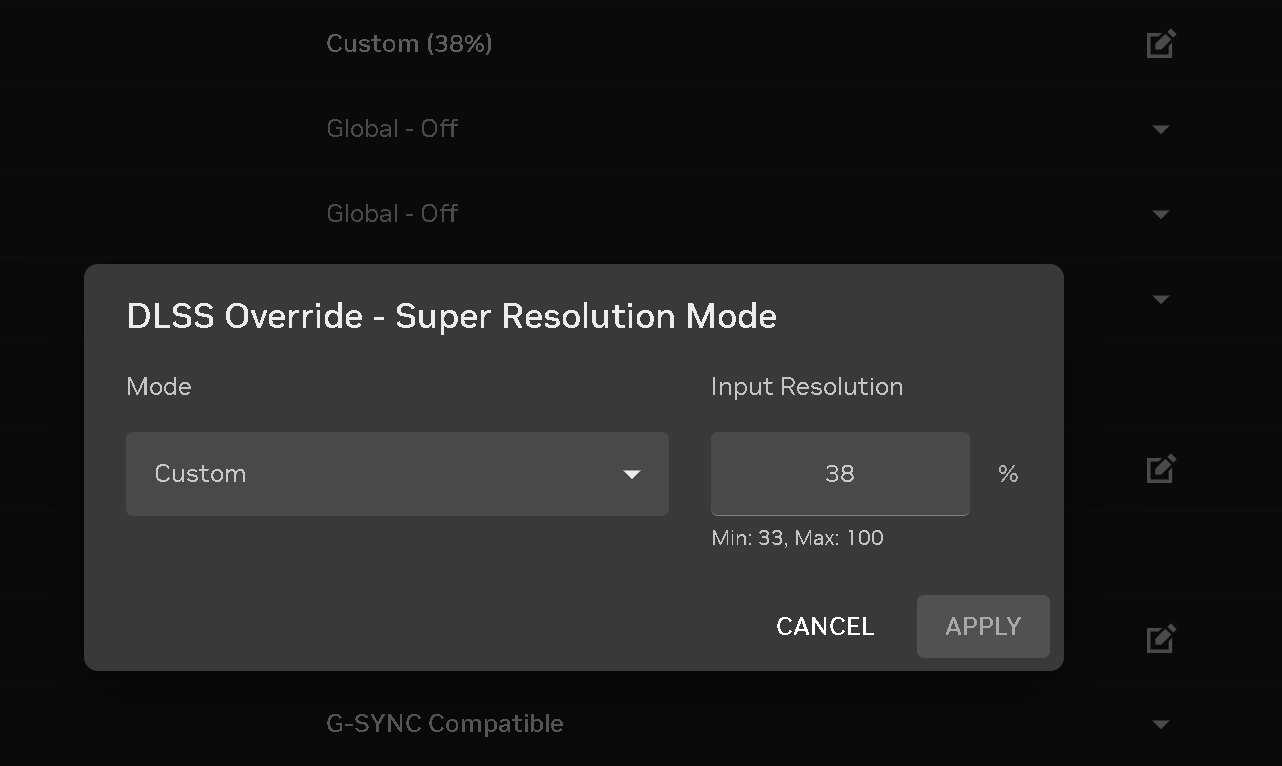
Nowe modele DLSS 4.5 (preset M i L) to rewelacja, ale między DLSS Performance, a Ultra Performance jest zbyt duża przepaść w rozdzielczości upscalingu. Można to samemu poprawić. Wchodzimy do NVIDIA App, wybieramy opcję Custom w polu DLSS Super Resolution, a następnie ustawiamy tam wartość od 38 do 45%. To sprawia, że uzyskujemy dodatkowy poziom DLSS i świetny kompromis między jakością Performance a wydajnością Ultra Performance. Na ekranach 4K obraz skalowany jest przy ustawieniu 42% z wewnętrznej rozdzielczości 900p i wciąż wygląda to dobrze z modelem M. Przy wyższym klatkażu niż ze skalowaniem 50%.
Optymalna konfiguracja VRR
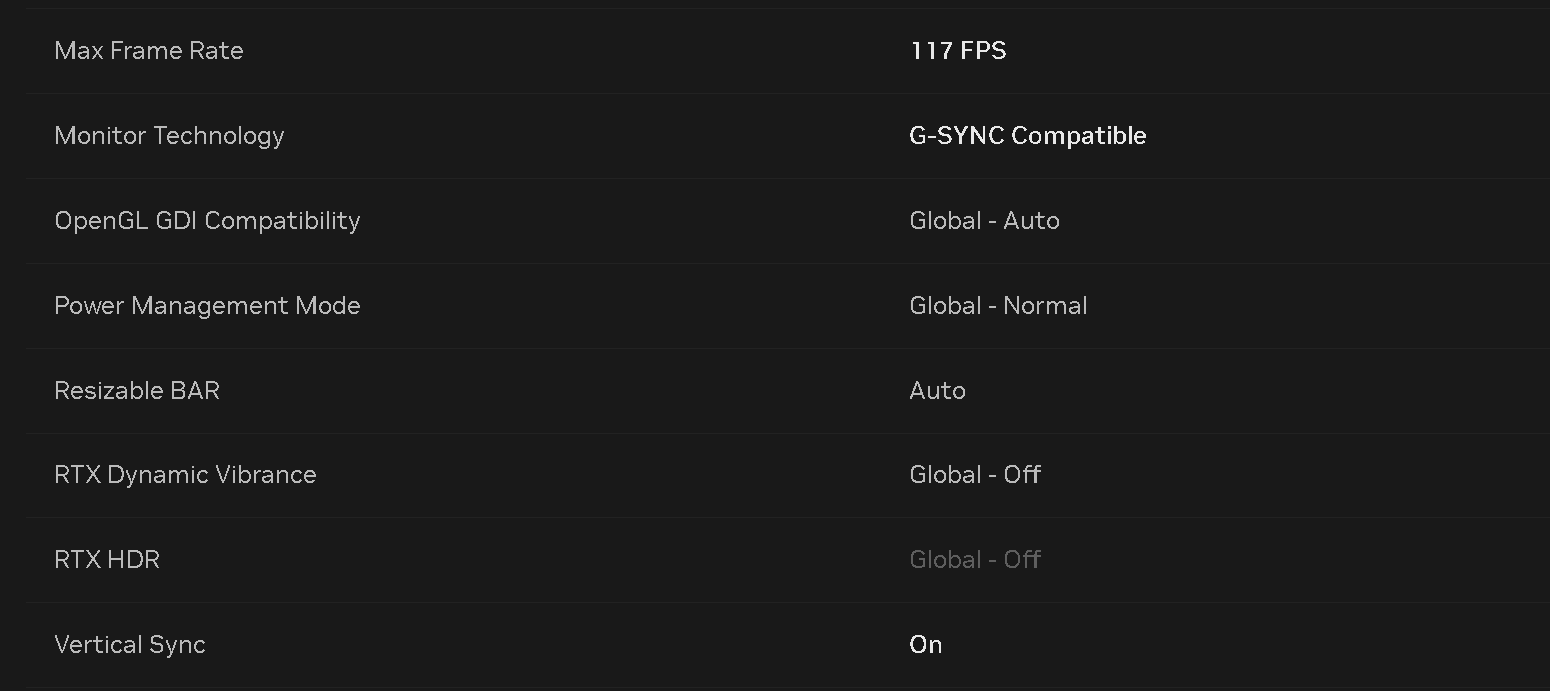
VRR to nie czarna magia. Temat już dawno temu rozpracowały mądre głowy, choćby ze społeczności Blur Busters. Jak to zatem ustawić, by kadr był wolny od efektu rozdzierania i jednocześnie, by input lag był minimalny? Maksymalny framerate dajemy, gdy gramy bez FG, 3 klatki poniżej domyślnej wartości odświeżania. Dla ekranu 120 Hz to zatem 117 fps. W przypadku grania z FG lepiej natomiast nie ustawiać limitu klatek w NVIDIA App, bo robi to już za nas automatycznie system Reflex. Do tego koniecznie włączamy, również na poziomie sterownika (w NVIDIA App), V Sync. Kogo interesuje wytłumaczenie, czemu tak warto robić, może poczytać artykuły serwisu Blur Busters na ten temat.
Wyłącz aberrację chromatyczną i filmowe ziarno w kazdej grze na UE 4 i UE5
Wprowadzanie wad znanych z tanich obiektywów fotograficznych oraz przestarzałych technologii filmowych do gier to absolutna zakała naszego hobby. Twórcy gier uparli się, by wciskać nam wszędzie aberrację chromatyczną i "filmowe" szumy, co zamiast zwiększać realizm ,tylko rozmywa obraz. Pół biedy jak można to wyłączyć w opcjach - w wielu grach w ogóle nie przewidziano tej opcji. Jest na to jednak sposób dla gier opartych o Unreal Engine 4 i 5. Wchodzimy do folderu danej gry, który znajduje się najczęściej w:
C:\Users\NAZWA_UZYTKOWNIKA\AppData\Local\NAZWA GRY
Następnie otwieramy plik Engine.ini w dowolnym edytorze tekstu (systemowy notatnik wystarczy) i wklejamy na samym dole następujące wersy:
[SystemSettings]
r.SceneColorFringe.Max=0
r.SceneColorFringeQuality=0
r.FilmGrain=0
Plik następnie zapisujemy i już można grać z krystalicznie wyraźnym obrazem. Jeśli nie chce się Wam grzebać w żadnych plikach, to często w grach na UE5, np. w Aion 2 czy w The Sinking City 2, jest jeszcze jeden sposób na zdjęcie z ekranu brzydkich filtrów pokroju aberracji chromatycznych. Wystarczy w opcjach, w menu gry, wybrać "Post-processing effects" i ustawić to na najniższy możliwy poziom.
Najbardziej obciążające ustawienia graficzne
Przede wszystkim warto porzucić przyzwyczajenie, by ustawiać wszystko w grach na Ultra/Epic. Ustawienia High też wyglądają świetnie i są najczęściej o niebo bardziej wydajne.
Jeśli chodzi o największych "zamulaczy" to na pewno warto unikać nie tylko ray tracingu, ale również najwyższych ustawień dla globalnego oświetlenia (szczególnie w UE5) oraz cieni. Te dwie opcje często ustawiam na poziom średni, bo można tu ugrać tak dużo framerate'u. Podobnie jest z SSAO oraz zwierciadlanymi odbiciami typu SSR - rzadko opłaca się tutaj szaleć z wysokimi ustawieniami.
Słabsza karta i sporo VRAM? Ustaw to na maksimum
Ludzie ze słabszymi kartami często wybierają ogólne nastawy Low lub Medium i nie robią nic więcej z ustawieniami graficznymi. A to błąd, bo można tu sporo ugrać. Jako przykład przyjmijmy tutaj RTX 3060, który jest wyposażony w 12 GB VRAM. Dzięki tej pojemności pamięci można śmiało z tą skromną kartą wybierać prawie w każdej grze tekstury jakości Ultra - bez obniżenia klatkażu. Podobnie jest z opcją filtrowania anizotropowego tekstur. W większości gier można tu śmiało ustawić maksymalny poziom x16 - bez utraty klatek animacji.
DLSS 4.5 jest świetny, ale czasami warto wrócić do DLSS 4.0
Wciąż trudno mi uwierzyć w to, że NVIDIA udało się wycisnąć z rozdzielczości bazowej 720p tak wysoką jakość obrazu w ruchu, z modelem L w DLSS 4.5. Granie na ekranach 4K w końcu stało się dzięki temu przystępne - model L po prostu zmiótł konkurencję w upscalingu z 720p do 4K, oferując przy tym zredukowany prawie do zera ghosting i lepszą stabilność obrazu w ruchu, niż DLSS 4.0.
Niestety nawet DLSS 4.5 ma swoje granice i w rzadkich przypadkach, w grach bazujących na ray tracingu, potrafi totalnie gryźć się z kiepskimi algorytmami odszumiania. Tak jest przede wszystkim w Crimson Desert. W tej grze należy zatem używać wyłącznie starszego DLSS 4.0 (czyli Presetu K), albo grać w rozdzielczości natywnej.

Przeczytaj również

Komentarze (0)
SORTUJ OD: Najnowszych / Najstarszych / Popularnych